 Mit der Kindersicherung deines WLAN-Routers kannst du festlegen, wann ein Kindergerät zu Hause ins Internet darf und – je nach Modell – wie lange es online bleibt oder welche Webseiten erreichbar sind. Das hilft, Lernzeiten, Freizeit und Nachtruhe zu organisieren. Du musst dafür nicht das WLAN für die ganze Familie abschalten: Sinnvoller sind eigene Zugangsregeln für die Geräte deines Kindes. Wichtig ist allerdings, schulische Lernplattformen erreichbar zu lassen und den Router-Schutz mit den Einstellungen auf Smartphone oder Tablet zu ergänzen.
Was Eltern am WLAN-Router steuern können – und was nicht
Ein Router verbindet Geräte im Heimnetz mit dem Internet. Viele Modelle bieten eine Funktion namens „Kindersicherung“, „Zugangsprofil“, „Filter“ oder „Zeitschaltung“. Welche Möglichkeiten vorhanden sind, hängt vom Hersteller, Modell und Softwarestand ab.
| Funktion | Wozu sie dient | Worauf du achten solltest |
|---|---|---|
| Zeitfenster | Internet ist beispielsweise nur am Nachmittag freigegeben. | Ein erlaubtes Zeitfenster ist nicht automatisch ein tägliches Nutzungslimit. |
| Zeitbudget | Begrenzt die Online-Zeit innerhalb erlaubter Stunden. | Hintergrundverbindungen können die Zählung beeinflussen; bei manchen Routern fehlt die Funktion. |
| Gerätezuordnung | Regeln gelten gezielt für Tablet, Konsole oder Kinder-PC. | Ein Kind kann mehrere Geräte besitzen; neue Geräte müssen geprüft werden. |
| Webseitenfilter | Bestimmte Seiten werden gesperrt oder zugelassen. | Filter erkennen nicht jeden ungeeigneten Inhalt und können Lernseiten irrtümlich blockieren. |
Ein Router kann normalerweise nicht feststellen, ob dein Kind gerade Hausaufgaben macht oder nur Videos schaut. Ebenso wenig überwacht er die gesamte Bildschirmzeit. Mobilfunk, fremde WLAN-Netze und offline nutzbare Apps liegen außerhalb der üblichen Heimrouter-Regeln.
Vor dem Einrichten: Diese vier Dinge prüfen
- Routermodell feststellen: Den Namen findest du auf dem Typenschild oder in der Routerverwaltung. Notiere bei Bedarf auch die Firmwareversion.
- Geräte sammeln: Welche Geräte nutzt dein Kind tatsächlich – Schul-Tablet, privates Handy, Laptop, Spielekonsole? Prüfe die angezeigten Gerätenamen in der Heimnetzübersicht.
- Schulische Anforderungen klären: Muss die Lernplattform abends erreichbar sein? Gibt es Videokonferenzen, Hausaufgabenportale oder vorgeschriebene Updates?
- Regeln besprechen: Vereinbare eine alltagstaugliche Zeit für Hausaufgaben, Freizeit und Schlaf. Technische Einschränkungen sollen diese Absprachen unterstützen.
Schütze die Routerverwaltung mit einem eigenen, starken Gerätekennwort und halte die Software aktuell. Bevor du Regeln aktivierst, prüfe, dass dein eigenes Gerät weiter Zugriff auf die Oberfläche hat. Vermeide vorschnell eine Sperre des gesamten Heimnetzes.
FRITZ!Box: Kindersicherung Schritt für Schritt einstellen
Bei vielen aktuellen FRITZ!Box-Modellen arbeitest du mit Zugangsprofilen. Die genaue Ansicht unterscheidet sich nach FRITZ!OS-Version. Die grundsätzliche Vorgehensweise beschreibt der Hersteller so:
- Router öffnen: Verbinde dich mit deinem Heimnetz und öffne im Browser
fritz.box. Melde dich mit den Zugangsdaten deiner FRITZ!Box an. - Filterbereich suchen: Wechsle zu Internet → Filter. Dort findest du – abhängig von Modell und FRITZ!OS – die Zugangsprofile und die Gerätezuordnung.
- Eigenes Profil anlegen: Erstelle beispielsweise ein Profil „Schulkind“, statt das allgemeine Standardprofil unüberlegt zu verändern.
- Zeitraum und Budget festlegen: Wähle die erlaubten Wochentage und Uhrzeiten. Falls verfügbar und sinnvoll, füge ein separates Zeitbudget hinzu.
- Geräte zuordnen: Weise Tablet, Laptop und weitere Geräte deines Kindes dem Profil zu. Bei einem persönlichen Profil kann ein gemeinsames Budget für mehrere Geräte sinnvoll sein; prüfe die entsprechende Option.
- Filter vorsichtig einsetzen: Aktiviere eine Sperr- oder Erlaubnisliste nur, wenn sie dein Lernziel wirklich unterstützt. Teste anschließend die schulisch benötigten Seiten.
- Speichern und testen: Probiere auf dem Kindergerät einen erlaubten und einen gesperrten Zeitraum aus. Prüfe die Einstellungen anschließend erneut in der Übersicht.
Besonderheit: Wenn eine FRITZ!Box lediglich als Repeater oder IP-Client arbeitet, ist die Kindersicherung dort laut Hersteller nicht verfügbar. In diesem Fall müssen die Regeln am eigentlichen Internetrouter eingerichtet werden. Auch Geräte im Gastnetz lassen sich unter Umständen nicht individuell wie Geräte im Heimnetz verwalten.
Telekom Speedport: Modell und Bedienweg unterscheiden
Bei älteren Speedport-Modellen erreichst du die Routeroberfläche im Heimnetz häufig über speedport.ip und das Gerätepasswort. Suche dort nach einer Funktion wie „Filter und Zeitschaltung“ oder „Kinderschutz“. Du kannst bei unterstützten Modellen Geräte auswählen und Online-Zeiten einrichten. Die Bezeichnungen variieren, und nicht jeder Speedport bietet dieselben Filter und Zeitbudgets.
Wichtig beim Speedport 7: Telekom beschreibt für dieses Modell die Konfiguration über die MeinMagenta App statt über das klassische Browsermenü. Für die Option „Protect Home“ können je nach Router und Vertrags- beziehungsweise Mietstatus besondere Voraussetzungen oder Kosten gelten. Bevor du einem veralteten Menüpfad folgst, kontrolliere deshalb den Modellnamen und die aktuelle Telekom-Hilfe.
Nutzen andere Familienmitglieder denselben Router, prüfe nach dem Speichern, ob deren Geräte unbeabsichtigt mit eingeschränkt wurden. Einstellungen sollten sich auf den vereinbarten Kinderzugang beziehen, nicht auf das gesamte Familien-WLAN.
Beispiel: Lernzeit und Freizeit im Wochenplan trennen
Eine brauchbare Regel richtet sich nach Stundenplan, Alter und realen Hausaufgabenzeiten. Das folgende Beispiel zeigt eine mögliche Absprache, keine allgemeingültige Empfehlung für Bildschirmzeiten. Ein Kind könnte an Schultagen von 15:00 bis 16:30 Uhr für Lernplattformen und Recherche online sein, danach eine Offline-Pause einlegen und zwischen 18:00 und 19:00 Uhr eine begrenzte Freizeitnutzung vereinbaren. Abends bleiben die Geräte außerhalb des Schlafzimmers.
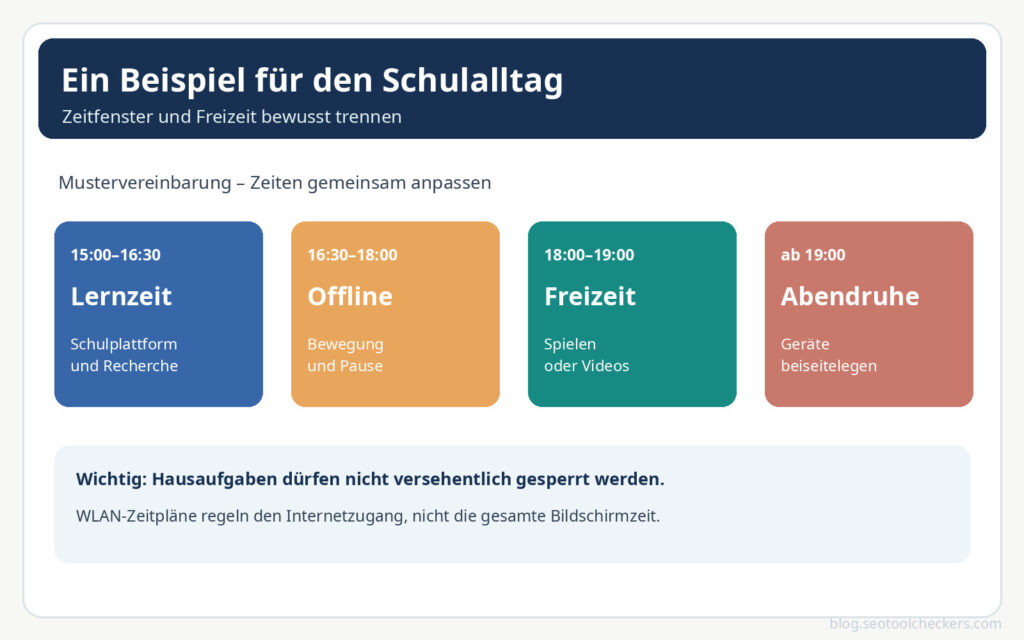
Im Router kannst du die Zeitfenster abbilden, nicht aber automatisch den Zweck der Nutzung erkennen. Wenn das Kind während der Lernzeit gleichzeitig Videos aufruft, hilft eine besprochene Geräte- oder App-Regel mehr als eine zusätzliche pauschale Sperre. Bei wichtigen Abgaben oder Videokonferenzen brauchen Familien außerdem flexible Ausnahmen.
Router-Regeln und Geräteschutz sinnvoll kombinieren
Für einen verlässlicheren Schutz sind zwei Ebenen nötig. Im Heimnetz steuert der Router den Internetzugang der zugeordneten Geräte. Auf dem Smartphone oder Tablet können dagegen Funktionen des Betriebssystems Apps, Nutzungslimits und Inhalte einschränken – auch wenn das Gerät außerhalb des heimischen WLANs verwendet wird, soweit die jeweilige Funktion dies unterstützt.
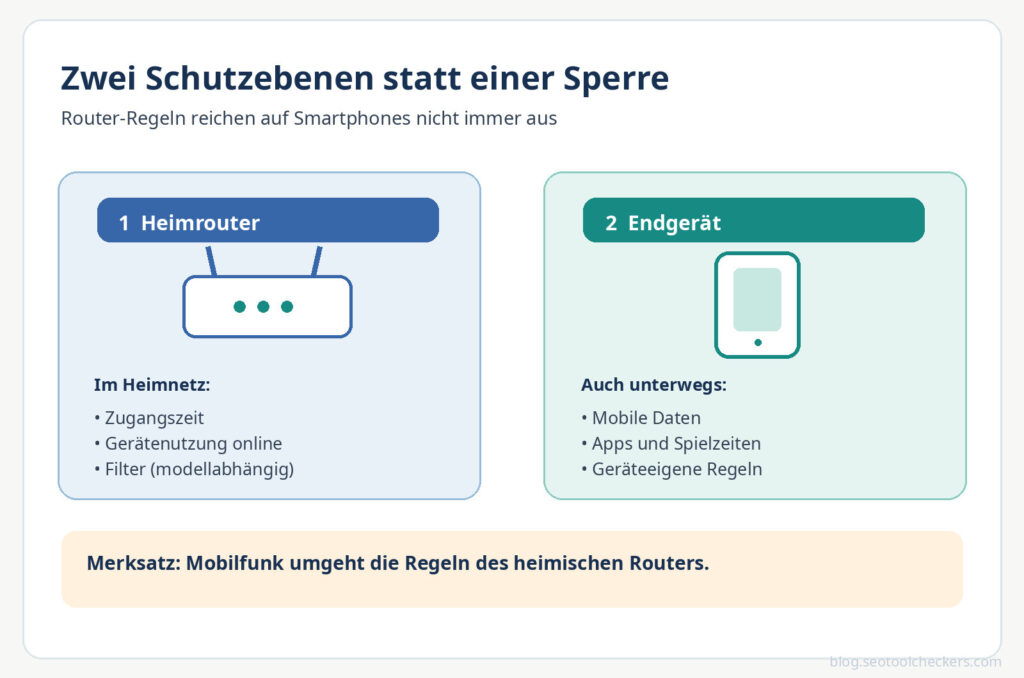
Besonders wichtig ist der Unterschied bei Handys mit eigener SIM-Karte: Schaltet das Gerät auf mobile Daten um, gelten die WLAN-Router-Regeln für diesen Datenverkehr nicht mehr. Auch öffentliche oder fremde WLANs sind davon nicht erfasst. Die passende Kombination kann aus Router-Zeitplan, altersgerechten Endgeräte-Einstellungen und regelmäßigen Gesprächen bestehen. Wie man digitale Medien gemeinsam begleitet, sollte dabei nicht hinter der Technik verschwinden.
Wenn die Kindersicherung nicht funktioniert: Fehler gezielt suchen
Das Kind kommt trotz Sperre ins Internet
Prüfe zuerst, ob das tatsächlich verwendete Gerät dem richtigen Profil zugewiesen wurde. Möglicherweise nutzt es mobile Daten, das Gastnetz oder eine andere Verbindung. Bei automatisch geänderten privaten WLAN-Adressen kann ein Gerät in der Geräteliste anders erscheinen; gleiche die Gerätezuordnung daher sorgfältig ab. Ändere nicht wahllos Sicherheitsfunktionen, sondern teste nacheinander nur eine Ursache.
Die schulische Lernplattform ist gesperrt
Öffne die benötigte Seite auf dem betroffenen Gerät und prüfe, ob eine Filterliste oder der Zeitplan blockiert. Erlaube erforderliche Angebote gezielt oder passe den Zeitrahmen an. Denk an verknüpfte Dienste wie Videokonferenz- und Anmeldeseiten. Welche Kriterien bei Lern-Apps wichtig sind, lässt sich getrennt von der reinen Netzsperre beurteilen.
Die eingestellte Online-Zeit stimmt nicht mit der tatsächlichen Nutzung überein
Ein Router-Zeitbudget misst nicht zwangsläufig die aktive Bildschirmzeit. Geräte und Programme tauschen teils im Hintergrund Daten aus; Messenger können fortlaufend online sein. Prüfe die Dokumentation deines Routers, bevor du aus der Anzeige ein Verhalten des Kindes ableitest. Für Pausen und Apps eignen sich ergänzend Geräteeinstellungen und eine gemeinsame Vereinbarung.
Nach einer Änderung funktioniert auch das Eltern-Gerät nicht mehr
Prüfe, ob versehentlich das Standardprofil oder die gesamte Internetfreigabe eingeschränkt wurde. Melde dich, sofern möglich, mit einem noch verbundenen Gerät an und nimm die Änderung zurück. Wenn du nicht mehr auf die Verwaltung zugreifen kannst, nutze die herstellerspezifische Anleitung; ein Werksreset ist wegen verlorener Einstellungen keine sinnvolle erste Maßnahme.
Kontrollieren ohne heimliche Überwachung
Die Kindersicherung ist ein Werkzeug für transparente Familienregeln, kein Ersatz für Vertrauen. Sprich mit deinem Kind darüber, welche Zeiten und Seiten eingeschränkt sind, warum das geschieht und wann ihr die Vereinbarung überprüft. Medienpädagogische Angebote wie klicksafe empfehlen, Maßnahmen an Alter und Entwicklung anzupassen und keine heimliche Kontrolle von Standort, Kommunikation oder besuchten Seiten einzusetzen.
Bei schulisch verwalteten Tablets können eigene Verwaltungsregeln bestehen. Prüfe deshalb, welche Einstellungen die Schule vorgibt und welche Eltern ändern dürfen. Der heimische Router ändert nicht die Regeln des Schulnetzwerks. Soll ein Kind für Unterricht oder Hausaufgaben erreichbar bleiben, besprecht eine praktische Ausnahme, statt den Zugang pauschal zu blockieren.
Häufige Fragen von Eltern
Kann ich nur das WLAN meines Kindes abschalten?
Bei Routern mit Gerätezuordnung ja: Du kannst den Internetzugang des betreffenden Geräts einschränken, ohne das ganze Heimnetz auszuschalten. Ob eine einzelne WLAN-Verbindung oder der komplette Internetzugang des Geräts geregelt wird, hängt vom Router ab.
Kann der Router bestimmte Apps wie YouTube vollständig sperren?
Nicht zuverlässig in jedem Fall. Einfache Webseiten- oder Domainfilter decken komplexe Apps und deren Inhalte nicht vollständig ab. Geräteeigene Jugendschutzeinstellungen und die jeweiligen App-Funktionen sind wichtige Ergänzungen.
Welche Bildschirmzeit ist für ein Schulkind richtig?
Es gibt keine für jedes Kind passende Router-Einstellung. Alter, Lernaufgaben, Reife, Freizeit und familiäre Vereinbarungen zählen. Achte darauf, dass digitale Schulaufgaben nicht unnötig blockiert werden, und besprecht regelmäßig, wie gut die Regel im Alltag funktioniert.
Starte am besten mit einem eigenen Zugangsprofil für ein Kindergerät, einem überschaubaren Zeitplan und einem echten Test mit der benötigten Schulplattform. Wenn das funktioniert, kannst du weitere Geräte ergänzen und die Regeln gemeinsam mit deinem Kind weiterentwickeln.